
Использование менеджера виртуальных машин (virt-manager)
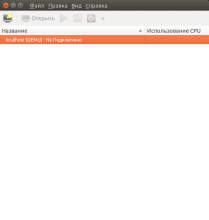
Описание со криншотами, как настроить подключение, к серверу и создать виртуальную машину с помошью
“Менеджера виртуальных машин (virt-manager)”.
Удаляем локальное подключение, так как kvm у нас на сервере.
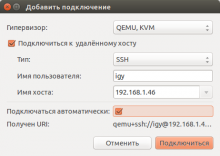
Файл — добавить соединение.
Настраиваем соединение с сервером. Подключаемся.
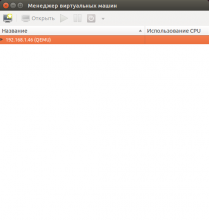
Выбираем Правка — Свойства подключения.
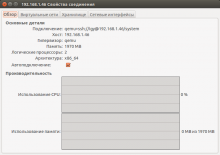
Вкладка Хранилище
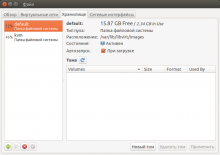
По умолчанию образы сохраняются /var/lib/libvirt/images. Но у меня корневой раздел маленький, гораздо больше места в home. Поэтому надо, выделить папку под образы и создать новое хранилище, указывающее на эту папку.
Нажимаем плюсик.
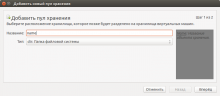
Далее
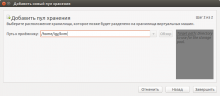
Указываем путь к папке. Завершить.
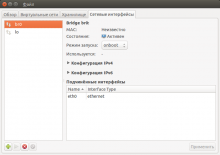
На вкладке Сетевые интерфейсы, должен быть выбран и активен интерфейс br0, это как раз наш мост.
Приступаем к созданию виртуальной машины.
Нажимаем кнопку создать новую виртуальную машину.
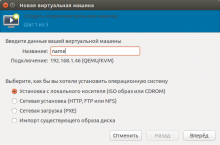
Называем виртуальную машину, выбираем установка с локального носителя — образа установочного диска.
Вперед.
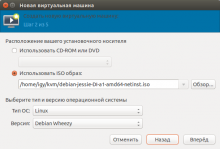
Выбираем образ диска, предварительно положив его в паку нашего хранилища. Также выбираем тип и версию ОС.
Вперёд.
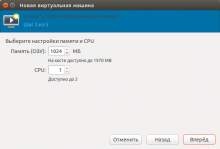
Выделяем память и процессор.
Вперёд.
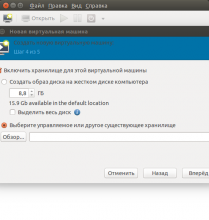
На этом шаге, надо выделить диск для нашей машины. Выделяем как на скрине. Нажимаем обзор. Выбираем наше хранилище. Нажимаем Новый том.
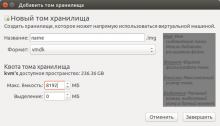
Называем диск, выбираем формат и размер. Завершить. Выбираем, вновь созданный том, нажимаем Выбор тома.
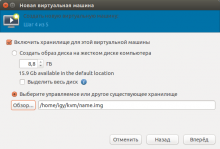
Вперед.
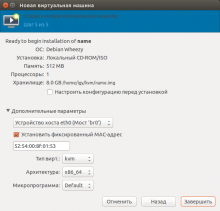
Проверяем настройки. Стоит обратить внимание, должен быть выбран наш мост br0 и должна стоять галочка Установить фиксированный MAC-адрес.
И нажимаем Завершить.
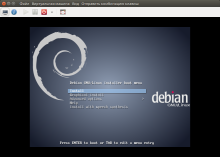
Запустилась установка с образа диска.
Нажав на синюю кнопку с восклицательным знаком, можно изменить настройки самой виртуальной машины.
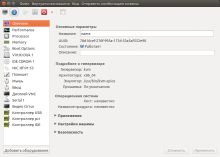
Наша виртуальная машина создана